
「テレワーク」「リモートワーク」「ワーク・フロム・ホーム」「デジタル・ノマド」というような表現が、よく話題になります。これは、間違いなく、働き方の変化を示しています。その働き方を支えているのは、インターネットを中心としたネットワーク技術と、それを応用した様々なアプリケーションシステム、そして、持ち運びが可能なノートパソコンです。
「場所を問わずに仕事ができる」「時間に縛られずに仕事ができる」は、魅力的ですが、それにつれて、情シス部門への問い合わせ内容にも変化があります。特に、「位置情報が取得できず、必要なアプリケーションがうまく動かない」」という問い合わせが急増しています。
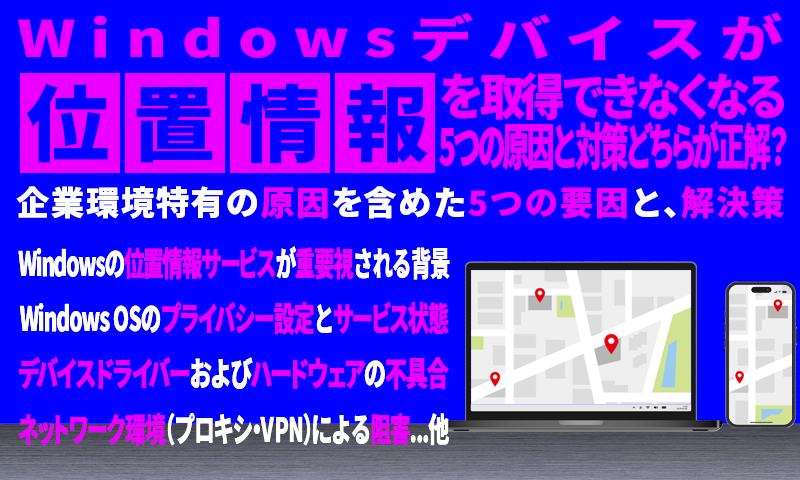
本記事では、単純な端末設定だけでなく、ネットワーク環境や組織ポリシー(GPO)など、企業環境特有の原因を含めた5つの要因と、その解決策を詳しく解説します。
Windowsの位置情報サービスが重要視される背景
「位置情報」は、文字通り、そのパソコンが、どこで操作されているのかを示すものですが、なぜ、今、「位置情報」に関するトラブルが急増して、情シス部門の対応が必要とされているのでしょうか。もちろん、テレワークを代表とする働き方の変化が、大きな要因であることは間違いありませんが、技術的な問題も見逃せません。
SaaS型勤怠管理や資産管理ツールでの利用拡大
技術的な問題のひとつは、クラウドサービスの1種であるSaaS型アプリケーションの利用要件である「位置情報サービス」機能です。
位置情報サービス機能が必要なSaaS型アプリケーションは多岐にわたりますが、代表的な例として、以下のものがあります。これらは、位置情報サービス機能が停止していると、利用することができません。
・勤怠管理システム:「どこで、どれだけ働いているのか」を位置情報サービス機能の利用により、自動入力します。これは、データ入力の省力化だけではなく、しばしば問題となる「テレワークでの、就業内容の不透明感」を、位置情報サービス機能を利用した「見える化」によって是正しようとするものです。
・営業管理システム:営業担当者の活動位置を自動で取得し、報告書の作成支援、活動ルート分析・最適ルート提案に利用します。これにより、営業活動の効率化を行います。
もうひとつの技術的な問題は、「パソコンの資産管理」です。 テレワークにおける、パソコンの置き忘れ・紛失・盗難は、後を絶ちません。防止方法は、「ユーザーのセキュリティ意識を向上させること」に尽きます。「セキュリティ上のリスクが大きいため、パソコンの社外持ち出しは禁止」という防止方法もなくはないのですが、それでは機会損失や社員のモチベーション低下に繋がってしまいます。ユーザーの不注意によって置き忘れ・紛失・盗難が起きた場合、「位置情報」を利用することによって、パソコンを捜索する際の、所在の確認を行うことが可能になります。これも、位置情報サービス機能が停止していると、実現することができません。
位置情報が取得できない場合に発生する業務リスク
位置情報が取得できないことによって、「SaaSアプリケーションが使えない」「パソコンが行方不明になって、所在がわからない」というのが、ユーザーから情シス部門への第一報です。
情シス部門は、それに対して親切にサポートを行って、解決しようとする訳ですが、実は、根はもっと深くにあります。
勤怠管理での位置情報サービス機能利用については、前述のように、利便性だけではなく、「テレワークにおける、就業状況の見える化」も、目的としています。これが実現できない場合、ゼロトラストベースで考えると、「労務コンプライアンス違反」の可能性が生まれることになるのです。
また、盗難はさることながら、置き忘れ、紛失によって、パソコンが他人の手に渡ることは、資産の滅失だけではなく、パソコン経由での「情報漏洩」に繋がることにもなり、パソコンの購入金額だけで済む話ではなくなります。 このようなビジネスへの悪影響を避けるために、「位置情報」が取得できない原因を知り、適切な対応を取る必要があります。
原因1:Windows OSのプライバシー設定とサービス状態
「位置情報」が取得できない原因として、最も、基本的で、かつ、可能性の高いものが、「Windows OSの設定」です。
マイクロソフトは、「位置情報サービスをオンにすると、グローバル測位サービス (GPS)、近くのワイヤレスアクセスポイントとルーター、セルタワー、IPアドレス、または既定の場所の組み合わせを使用して、デバイスの場所が決定されます」と説明しています。つまり、原則として、位置情報サービスを利用する設定になっていなければ、他の要素が整っていたとしても、位置情報は取得できないということです。
設定アプリの「位置情報プライバシー設定」の確認
設定のポイントは、Windows11の設定アプリにある、「プライバシーとセキュリティ」メニューの、位置情報サービスの設定が、「オン」になっていることです(考え方としては、Windows10も同様です)。
これは、ユーザーでも確認・変更が可能ですが、組織の方針として、ユーザーに管理者権限を与えていない場合、全体としての「位置情報サービス」設定は、変更できません。
Windows Geolocation Serviceの稼働状況
「位置情報サービス」の設定を間違いなく行ったとしても、実際に稼働しているかどうかには不安があります。少し、専門的な操作ですが、以下に示す方法で、確実に、稼働状況を確認することができます。
- 「Windowsキー + R」で、「ファイル名を指定して実行」ダイアログを開き、「services.msc」を実行する
- (サービスの稼働状況リストが表示されるので)「Geolocation Service」を探す
状態が「実行中」であれば、正常稼働であることが確認できます。
原因2:デバイスドライバーおよびハードウェアの不具合
Windowsでの設定アプリが正しくできているにもかかわらず、ハードウェアやデバイスドライバーの問題で、位置情報が取得できない場合があります。
GNSS/GPSドライバーの破損または未更新
パソコンのメーカーや機種に依存しますが、位置情報サービスが、ソフトウェアの設定と、GNSSかGPSのデバイスドライバーと連携して機能するものがあります。
位置情報が取得できない場合は、デバイスマネージャーでGNSS/GPS関連のデバイスドライバーに「機能異常」を示す警告マークがついていないかを確認し、異常がある場合は、その原因を特定し、ケースに応じて、デバイスドライバーの更新や、再インストールを行う必要があります。
ただし、GNSS/GPS関連のデバイスドライバーを使用するパソコンの機種は、ビジネス専用機で、かつ、厳格な位置情報を必要とする業務向けのものが中心です。
Wi-Fiアダプターと位置測位の関係
位置情報サービスと連携するデバイスドライバーとして、より一般的なものはWi-Fiアダプターのドライバーです。GNSS/GPSが非搭載のパソコンでは、Wi-Fi測位(WPS)が利用されます。
これは、そのパソコンがある場所に最も近くにあるWi-Fiのアクセスポイントやルーターを特定し、それをもとに、位置情報を推測するものです。これをWi-Fi Positioning System(WPS:Wi-Fi測位)と呼び、GNSS/GPSの機能を持たないパソコンや、その機能があっても、信号が届きにくい場所(屋内や地下)での有効な方法です。
ただし、パソコン側でWi-Fi機能がオフになっている場合には、WPSが機能しないため、位置情報が取得できないことになります。
原因3:ネットワーク環境(プロキシ・VPN)による阻害
位置情報が取得できない3つ目の原因として、自社が利用するネットワーク環境とIPアドレス設定の問題が考えられます。
プロキシサーバーやファイアウォールによる通信遮断
GNSS/GPSの利用やWPSが不可能な場合、「IPジオロケーション」という方法が取られます。これは、パソコンがインターネットに接続する際に割り当てられるIPアドレスが持つ位置情報を利用するものです。ただし、この位置情報は、国、都市という広い地域を示すものですので、利用目的によっては、あまり効果がないとも言えます。
外出先でパソコンを使用する場合、会社の規則として、「インターネットには直接接続せず、イントラネットを経由すること」とし、パソコンのネットワーク設定も、それに従っているケースがあります。この場合、プロキシサーバーを経由する経路をたどれば、利用するSaaSアプリケーションのサーバーには、プロキシサーバーのIPアドレスが伝達され、示す位置情報は、パソコンが操作されている場所ではなくなってしまいます。
ファイアウォールについても、懸念点があります。
WPSの場合も、IPジオロケーションの場合も、位置情報を取得する際に、パソコンが、MACアドレスやIPアドレスを、インターネット上の位置情報データベースと照合しますが、ファイアウォールが、照合のための通信ポートをブロックする設定になっていると、照合が成立しません。
対応策としては、使用する通信ポートのブロックを行わない設定とすることです。
VPN接続時の位置情報の挙動
通信セキュリティの保護のためにVPNを利用している場合にも、正確な位置情報が取得できなくなります。
VPNを経由する通信では、パソコン自体のIPアドレスではなく、VPNゲートウェイサーバーのIPアドレスが使用されます。したがって、IPジオロケーションが、間違った位置情報を取得するか、機能しない可能性があります。また、WPSについても、位置情報データベースへのアクセスがブロックされる可能性があります。
これを是正するためには、位置情報取得時のみ、VPNを経由しない経路に切り替えるか、一時的に、停止するという方法が考えられますが、セキュリティを考慮して行うべきです。
原因4:グループポリシー(GPO)やMDMによる制限
ここまで、「位置情報が取得できない原因」と、パソコンの種々の設定状況には、深い関わりがあることを解説しました。では、トラブル発生時に、ひとつずつチェックして、対応すればいいのでしょうか。
実は、そううまくはいかない事情があります。
グループポリシーでの「位置情報とセンサー」の無効化
企業としてのパソコンの設定にはグループポリシー(GPO)が使われます。特に、パソコンの入れ替えや新規購入の機会が多い場合は、必須の考え方です。
このグループポリシーと、新たに利用が開始されたアプリケーションシステムの稼働要件が合わないことが、往々にして起こるのです。
GPOは、安定したパソコン環境設定のために、過去から使われています。OSが変わったとしても、GPOに含まれるコンセプトは変わりません。過去には、位置情報を使うSaaSアプリケーションなどは、利用対象ではなかったため、「位置情報サービス」は、GPOとして、常に「オフ」なのかもしれません。つまり、「位置情報が取得できない」というトラブルに対し、原因を究明し、対処したとしても、GPOと、それをもとにしたMDM(モバイルデバイス管理)が、元の木阿弥にしてしまうのです。
残念ながら、情シスとして、GPOとMDMの構成ファイルの見直しは避けられません。
MDM(モバイルデバイス管理)プロファイルの競合
MDMについては、さらに、「端末側の設定変更をロック(グレーアウト)」する可能性があります。
ユーザーが、間違った操作で、パソコンの設定を変えてしまって、使用不可能な状況にすることを避けるため、MDMが、管理者権限が無いユーザーには、設定変更をさせない構成プロファイルを適用することは一般的です。やはり、GPOにまで遡って、是正策を考える必要があります。
原因5:ブラウザや特定アプリケーションの権限設定
最後にチェックすべき原因は、SaaSアプリとの相性ともいえるものです。OSは正常に設定されているのに、特定のアプリを利用する時にだけ、位置情報が取得できない場合のチェックポイントがあります。
Webブラウザごとのサイト設定とブロックリスト
SaaS勤怠システムなどをブラウザで利用する際、ブラウザ固有のポップアップ設定で位置情報をブロックしていないでしょうか。ユーザーが、無意識のうちに、Webブラウザで位置情報をブロックしているケースがあります。
初回の、アプリ使用時に、「位置情報のアクセスを許可しますか」という意味のポップアップに、ユーザーが「ブロック」や「許可しない」を選択した場合に、そのWebブラウザの設定として記憶されてしまいます。また、ブラウザによっては、デフォルトで位置情報をブロックしているものもあります。
ブラウザとそのバージョンによって、操作方法に違いはありますが、Webブラウザでの位置情報のブロック状況は、ブラウザの設定画面で確認、訂正が可能です。
デスクトップアプリ固有のアクセス権限
SaaSアプリとは別に、デスクトップアプリに対して、位置情報の取得に権限が必要な場合があります。
その際は、OS設定アプリの「位置情報プライバシー設定」の、「アプリに位置情報へのアクセスを許可する」を「オン」にした上で、アプリケーションを個別に「オン」にする必要があります。
情シスが実施すべきトラブルシューティングフロー
パソコンの設定情報の変化や、使用するアプリケーションの変化に対応として、情シスには、迅速な原因の切り分けと対応のための手順化、及び、対応フローが必要です。
ユーザーへのヒアリング項目と一次切り分け
「障害状況の切り分けはエンドポイントから」が鉄則です。
まず、発生している問題(対象のアプリと問題の状況)、影響範囲(全社か、個人か)、発生環境(自宅か、外出先か、社内か)、障害の再現状況等を確認する必要があります。この時、ユーザーの「使えない」という表現を鵜吞みにするのではなく、違う障害が混在しないように、より具体的な状況を聞くことが必要です。
障害は、同時に多発することが多く、情シス担当者が総動員で対応することも珍しくありません。その時のために、サービスマネジメントツールを利用することが最善策ですが、それができない場合でも、標準化されたヒアリングシートを準備して、利用することで、原因の究明と対応策の検討のスピードは飛躍的に向上します。
イベントビューアー活用によるエラーログの調査
ユーザーへのヒアリングの次には、その内容をもとに、システムログの解析を通じて、エラーIDを入手し、原因を特定することになります。ただし、GPOによって、ユーザーのOSレベルでの操作を認めていない場合、リモートデスクトップ利用での情シス担当者のサポートが必要です。また、並行して、ネットワーク機器側の調査を進めることは、時間の短縮になります。
まとめ
Windowsを搭載したパソコンでの「位置情報が取得できず、アプリが使えない」という状況について、5つの要因とそれぞれの確認方法、対応方法を解説しました。情シス部門にとっては、GPOに影響する場合もあり、悩ましい問題ですが、的確な状況判断による、原因の切り分けと対応が望まれます。